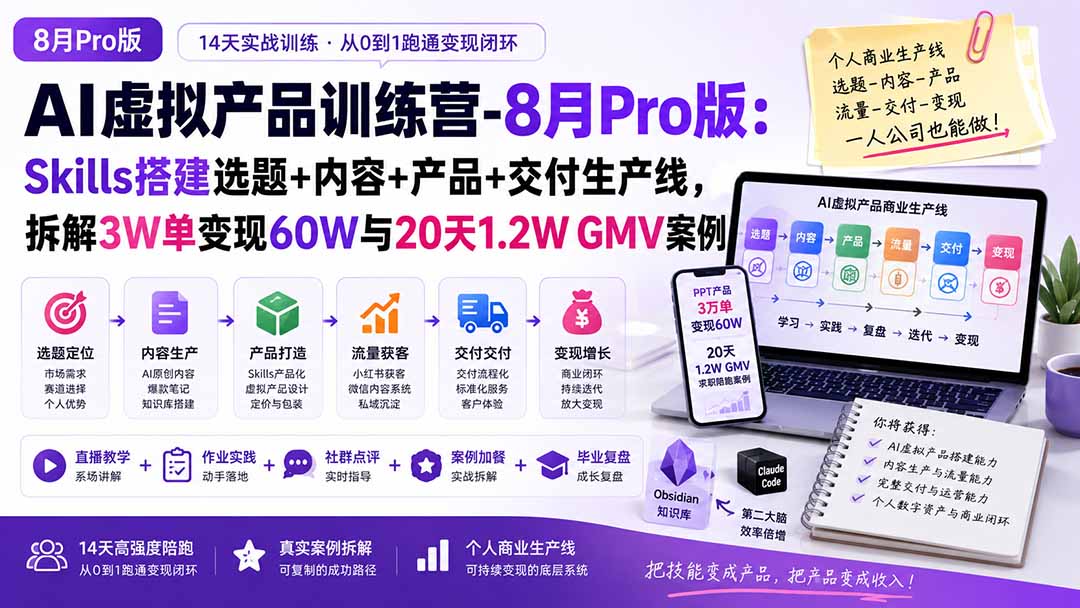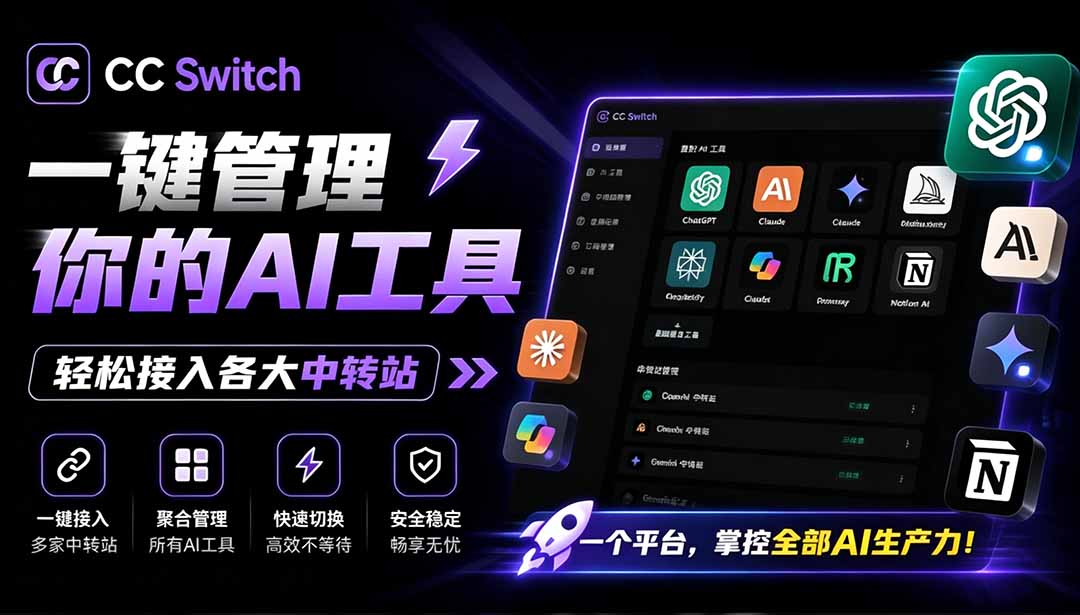
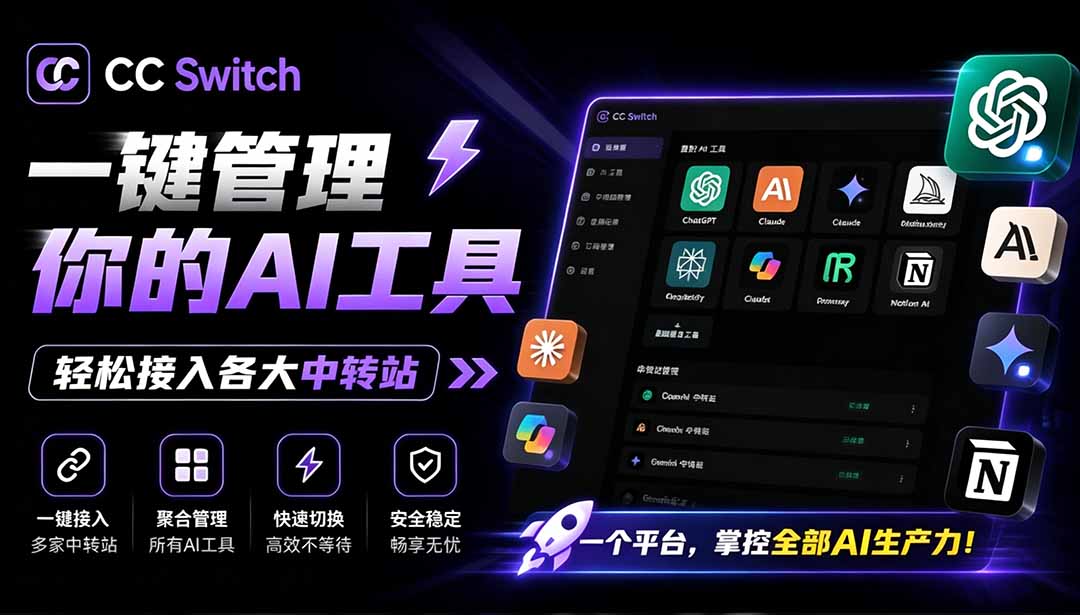
在 AI 编程工具日益丰富的今天,我们常常需要在等不同AI工具间切换,而每个工具都有自己的配置方式,手动修改配置文件既繁琐又容易出错。CC Switch 正是为了解决这一痛点而生的桌面工具。CC Switch 支持统一管理 Claude Code、Claude Desktop、Codex、Gemini CLI、OpenCode、OpenClaw、Hermes 七款 AI 编程工具。它的核心价值在于:无需手动编辑配置文件,通过可视化界面即可一键切换 API 提供商。
#10024; 核心亮点
50+ 内置提供商预设:涵盖 AWS Bedrock、NVIDIA NIM 及各大社区中转站
一键切换:点击即可在官方登录与第三方中转站间自由切换
系统托盘快速切换:无需打开主界面,从托盘菜单直接切换
统一 MCP 与 Skills 管理:跨工具同步 MCP 服务器和技能配置
跨平台支持:Windows、macOS、Linux 全平台覆盖,开源免费使用
软件截图
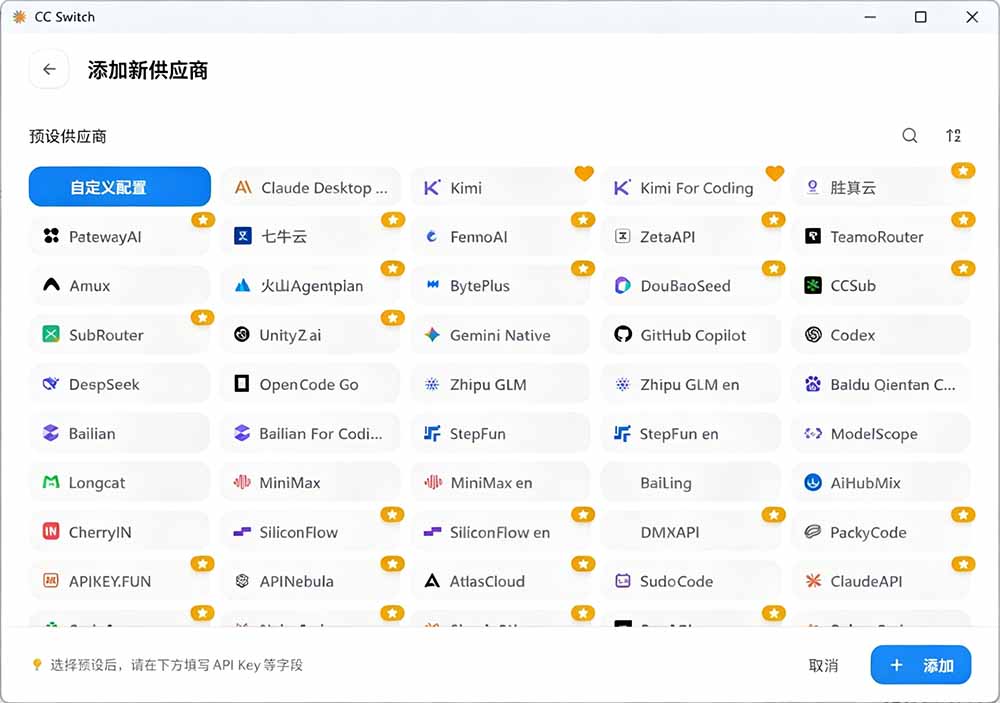
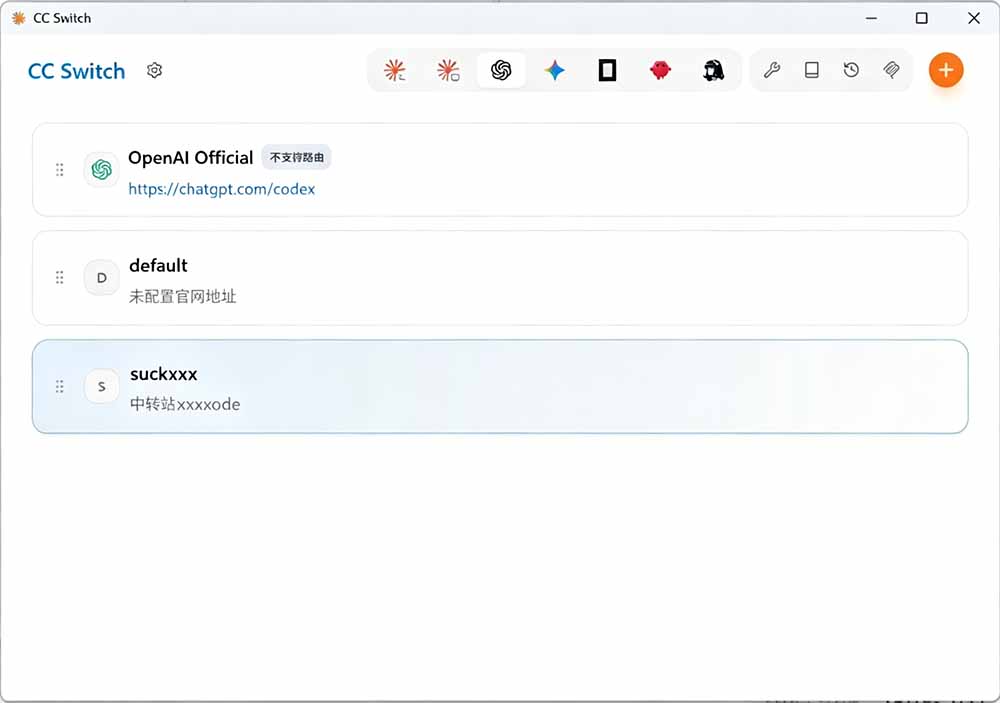
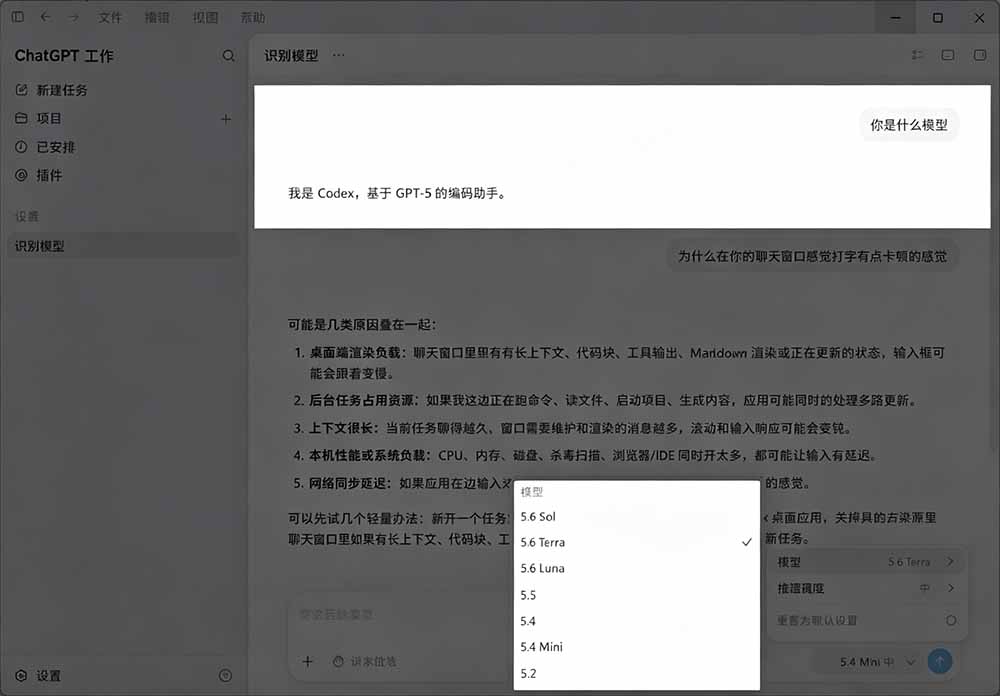
软件接入chatgpt
启动 CC Switch,在主界面点击 “添加提供商” 按钮。
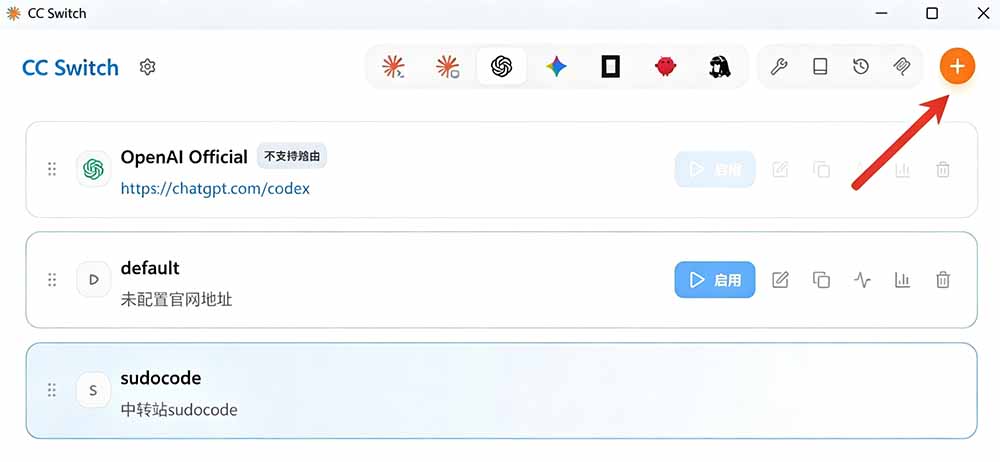
在提供商列表中,您有两个选择:
从预设中选择:滚动浏览内置的 50+ 预设,其中包含大量社区中转站(如 PackyCode、AIGoCode、AICodeMirror 等)。
自定义配置:如果您的提供商不在列表中,选择“自定义”手动填写。
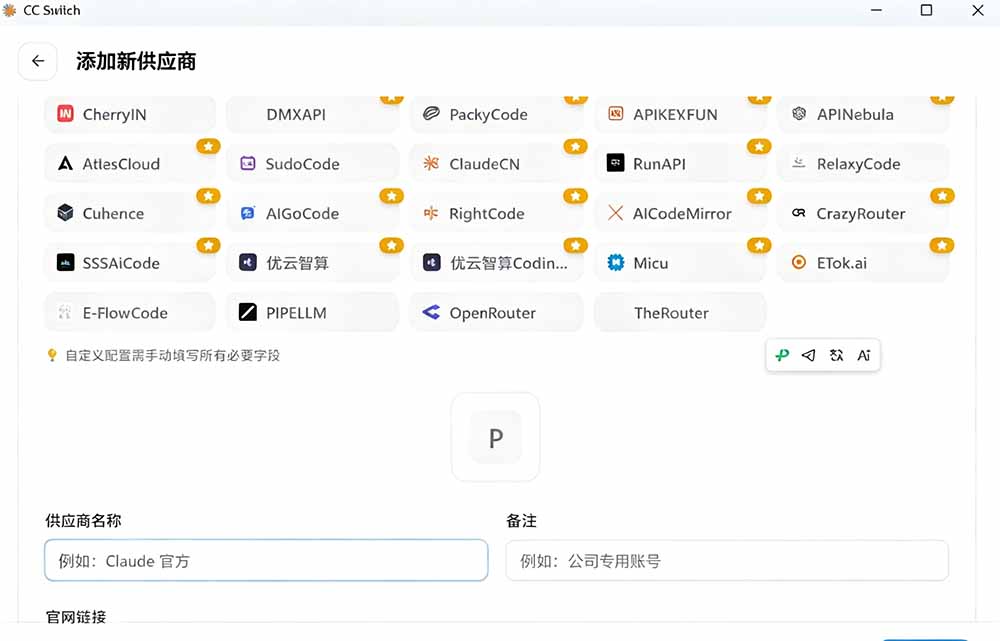
填写提供商信息:
提供商名称:自定义一个易识别的名称(如“我的 ChatGPT 中转”)。
API 类型:选择对应的工具类型(Claude Code、Codex 或 Gemini CLI 等)。
API 地址 (Base URL):填写您的中转站提供的 API 端点地址。
API 密钥:粘贴您从中转站获取的 API Key。
点击 “保存”,提供商即添加完成。
第二步:切换到第三方提供商
添加完成后,在提供商列表中找到您刚创建的配置,点击其右侧的 “启用” 按钮。此时,CC Switch 会自动将配置写入对应 CLI 工具的配置文件中。
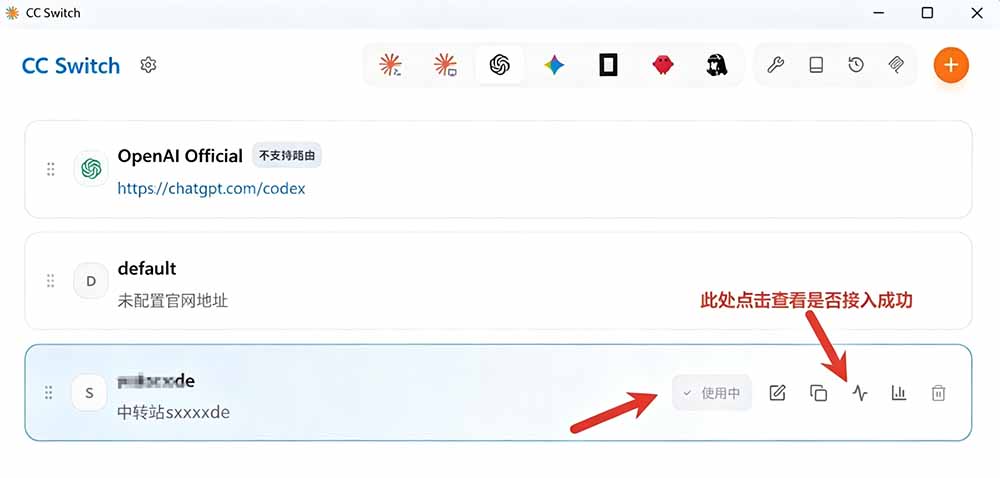
#128161; 特别提示:对于 Claude Code,切换后无需重启终端即可生效;其他工具(如 Codex、Gemini CLI)则需要重启终端或 CLI 进程。
第三步:重启软件
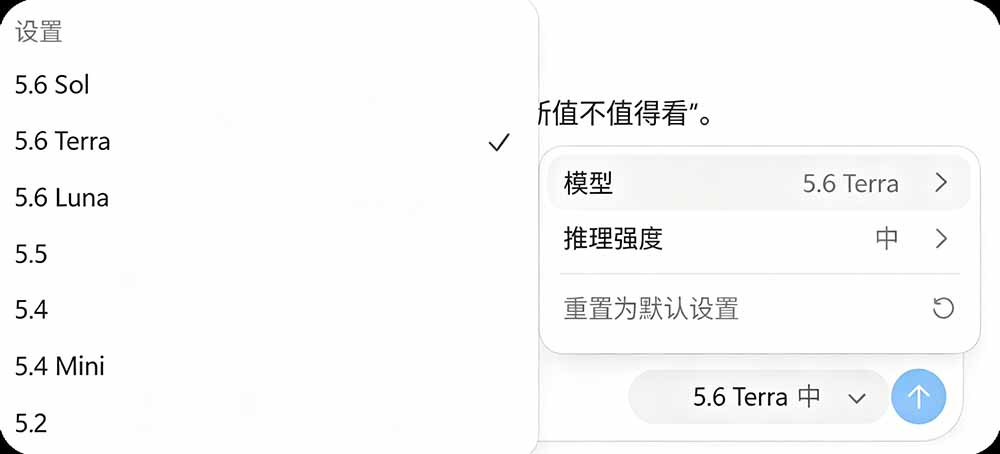
比如我接的是chatgpt,现在已经内置了codex,本来是需要官方账户或是api才可以使用,重启软件后,启用ccswich可以直接进去了
还可以使用gpt5.6
Warning: Undefined variable $index in /www/wwwroot/wangchuang.fuliadmin.com/wp-content/themes/modown/erphpdown/mobantu.php on line 434
注册登录后,付费购买课程后,返回网站自动显示网盘链接。购买会员,付费后自动开通会员!网站支持微信付款,需要其他支付方式,联系微信:fuyeadmin
声明:所付费用仅为搜集整理资源的费用,并非资源本身作为商品的费用。本站资源转载于网络,版权归原作者所有!仅供个人用于学习研究参考。本站不承担任何技术及版权问题,请在下载后24小时内删除;若侵犯到你的版权利益,请联系我们,会尽快给予删除处理!